






Любой стрим казино — это срежиссированный спектакль, где наивным зрителям продают чужие эмоции в обмен на регу и первый депозит. Стример истошно лупит по столу ради трех бонусок, чат сходит с ума от зависти, а партнерка в этот момент спокойно отчисляет процент за каждого бедолагу, который поверил в легкую наживу.
Собрать такую трансляцию можно за один вечер из готового софта: редактор VRoid Studio создает внешность, движок Warudo отвечает за движения, а скрипт на Python берет на себя управление всей системой.
В материале покажем, как буквально за пару часов поднять ИИ-стримера из простой связки готовых программ и нейросетей.
Как все работает в нише (инфа для новичков)
Крупные ставки создают ощущение, будто стример действительно рискует десятками тысяч долларов из личных накоплений. Именно в это чаще всего верят новые зрители. Но за яркими эмоциями скрывается обычный бизнес: договоренности с партнерами и заранее согласованный бюджет.

Скриншот момента заноса
Основных схем заработка здесь две (как и в целом по гемблингу). Первая — CPA: партнерка платит фиксированную сумму за каждого игрока, который пришел от стримера, зарегистрировался и сделал первый депозит. Размер выплаты зависит от страны. За игрока из СНГ или Латинской Америки можно получить около 40 долларов, а трафик из Германии, Канады и Австралии стоит намного дороже.
Есть и второй вариант — RevShare. Здесь вам начисляют процент с каждого приведенного игрока, пока тот продолжает играть. При хороших условиях это 40–50% от NGR (чистого дохода) казино, поэтому со временем доход может стать заметно выше, чем на CPA.

Пример ставки по RevShare на 1win
Часто стример действительно пополняет счет своими деньгами — например, на 500 или 1000 долларов. Но заранее договаривается с партнеркой о возврате большей части проигрыша. В некоторых случаях кэшбэк может доходить до 70–85%, поэтому эмоции в кадре выглядят так реалистично.
Крупные стримеры часто работают с казино напрямую, и условия у них совсем другие. Кому-то платят фиксированную сумму за определенное количество часов в эфире. Стример просто проводит трансляции по расписанию и получает оговоренный гонорар.
Другим выдают специальный стримерский баланс. На экране он выглядит как обычный счет с десятками тысяч долларов, но собственными деньгами ведущий не рискует. При этом он может отдельно получать оплату за эфиры и процент с приведенных игроков.
Самые большие деньги — это эксклюзивные контракты. Стример обязуется работать только с одним брендом, не показывать конкурентов или переходить на нужную площадку. За это стримеры могут получать десятки и даже сотни тысяч долларов в месяц.
Есть и каналы, на которых живого стримера вообще нет. Старые выигрыши и реакции собирают в длинную запись, зацикливают и круглосуточно выдают за прямой эфир. Онлайн накручивают ботами, а чат искусственно наполняют сообщениями. Зритель заходит на якобы популярный эфир, видит разговоры о бонусах и находит ссылку в описании.
Отдельная тема — поддельные слоты с нарисованным балансом. Внешне они почти не отличаются от настоящего казино: те же кнопки, анимации и цифры на счете. Но деньги там виртуальные, а результат можно заранее подготовить. Так создаются эффектные заносы, которых в реальности никогда не было.
Преимущества ИИ-стримеров
Живой стример — это вечная рулетка еще до запуска эфира: может проспать, перегореть, запросить новый фикс или соскочить к конкурентам. Но с помощью ИИ вы можете легко запустить большую сетку стримеров.
Зашел жирный оффер на Германию — запускаем нейросетевого немца. Появились хорошие условия по Бразилии — запускаем персонажа на португальском. Язык, голос, внешность и сценарий настраиваются под каждое ГЕО.
Второй плюс — работа без пауз и выходных. Виртуальный стример может вести трансляцию круглые сутки, забирая ночной трафик со всех часовых поясов, пока живые конкуренты спят. При этом картинка и подача остаются одинаковыми хоть на первом часу эфира, хоть на двадцатом.
При этом нейросети уже давно научились реагировать на саму игру. Софт считывает происходящее на экране, например, выпадение бонуски. Персонаж вовремя радуется, кричит при заносах и отвечает на вопросы в чате, поэтому зритель видит живую и правдоподобную картинку.
По расходам такая система в разы выгоднее работы с реальными людьми. По сути, вы оплачиваете только аренду серверов и подписки на необходимые сервисы. На выходе — полностью управляемый конвейер, который работает на автопилоте.
Собираем ИИ-стримера с нуля
Вам может показаться, что для создания такого стримера нужна целая команда программистов. На деле все собирается из готовых программ и сервисов, которые связываются между собой простыми скриптами.
Способов создания ИИ-ведущего очень много, но мы разберем самый простой вариант — на основе 3D-модели и программы Warudo. То есть наш стример — виртуальный 3D-персонаж (VTuber), который моргает, дышит, сам открывает рот под сгенерированный голос и бурно реагирует на заносы.
Собираем 3D-модель стримера в VRoid Studio
Начинаем с внешности ведущего. На выходе нам нужен файл .vrm — готовая 3D-модель с лицом, одеждой, скелетом и набором эмоций. На следующем шаге этот файл загрузим в Warudo и заставим персонажа двигаться.
Для создания модели используем бесплатный редакторVRoid Studio. Переходим на сайт, прокручиваем страницу до блока Download for free и выбираем версию в зависимости от вашей системы.
После запуска открывается вкладка VRoid Editing. В блоке Recently Edited будут лежать модели, над которыми вы уже работали. При первом запуске список пустой, поэтому нажимаем большую плитку Create New с плюсом.

Стартовый экран VRoid Studio
Программа предложит выбрать основу персонажа:
- Fem — женская модель;
- Masc — мужская модель.
Лицо, прическу, рост и одежду настроим уже в редакторе.

Выбор базовой модели персонажа (Fem или Masc).
После выбора модели VRoid загрузит пресеты и откроет основной редактор. В верхнем меню находятся шесть вкладок: Face, Hairstyle, Body, Outfit, Accessories и Look. По центру отображается персонаж, слева выбираются готовые элементы внешности, а справа настраиваются их размер, форма и положение.

Интерфейс редактора VRoid Studio: настройка лица и параметров внешности.
Крутить персонажа можно правой кнопкой мыши. Колесико приближает и отдаляет камеру. Если после очередного поворота модель уехала куда-то в сторону, нажимаем клавишу 1 — камера снова встанет перед ней.
Редактор сразу открывается на вкладке Face и разделе Face Sets. Здесь лежат готовые наборы лиц. Нажимаем на любой вариант слева и смотрим, как он выглядит на модели.
После выбора пресета справа откроется блок Parameters с ползунками. Здесь можно менять размер и положение глаз, наклон век и другие детали внешности. Между настройками глаз, радужки, бровей, носа, рта и кожи переключаемся с помощью вертикального меню слева.
Для нашей тестовой модели не будем вручную отрисовывать текстуры и два часа двигать каждый ползунок. Берем ближайший подходящий пресет и поправляем самые заметные детали. В кадре зритель в первую очередь видит глаза и рот, поэтому именно их проверяем внимательнее всего.
Не делайте рот слишком маленьким. Позже Warudo будет открывать его под сгенерированную речь, и на маленькой модели слабое движение просто потеряется. С глазами обратная история: если выкрутить их размер до упора, любое удивление будет выглядеть так, будто ведущий увидел не занос, а конец света.
Переходим во вкладку Hairstyle. Слева откроется раздел Hairstyle Sets с готовыми прическами. Нажимаем на нужный вариант и ждем, пока волосы появятся на модели.

Выбор готовой прически во вкладке Hairstyle
Слева можно настраивать каждую прядь отдельно, но для быстрого старта проще сразу взять готовый комплект в один клик. Оттенок волос и длину потом без проблем поправите.
Слишком пышные и длинные прически для стрима — плохая идея. Просчет физики каждой пряди увеличивает нагрузку на железо, а при резких движениях волосы некрасиво проваливаются сквозь пиксели плеч и одежды.
Во вкладке Body настраиваем фигуру. Слева берем готовый пресет тела, а в правой колонке выравниваем пропорции.

Настройка пропорций фигуры во вкладке Body
Заморачиваться с нижней частью тела необязательно — на трансляции аватар обычно кадрируется по пояс поверх игры. Следим только за тем, чтобы плечи и голова нормально сочетались между собой.
Во вкладке Outfit слева находятся готовые комплекты одежды. Можно выбрать набор целиком через Whole Sets или собрать образ по частям: отдельно верх, низ, обувь и другие элементы.

Выбор комплекта одежды во вкладке Outfit
Для стрима слотов проще всего накинуть базовое худи или однотонную футболку. В углу экрана вебка занимает немного места, поэтому любые мелкие надписи и сложные принты превратятся в размытую кашу. Куда важнее взять контрастный цвет, чтобы персонаж не сливался с ярким интерфейсом слота.

Пример базового контрастного наряда для стрима
Во вкладке Accessories добавляются очки, уши и другие детали. С аксессуарами лучше не перебарщивать, потому что каждый дополнительный элемент может пересекаться с волосами или руками во время анимации.

Раздел аксессуаров во вкладке Accessories
Если качаете чужие вещи или прически (например, с Booth или VGen), обязательно проверяйте лицензию. Тот факт, что ассет отдают бесплатно, не дает права крутить на нем стримы с партнерками. Многие 3D-художники прямо запрещают использовать их работы в рекламе гемблинга — словите жалобу от автора, и канал моментально улетит в бан.
Последняя вкладка — Look. Здесь настраиваются обводка, свет и затенение модели. В левом меню есть разделы Outline, Rim Light, Shading, Eye Alignment и Bones.

Настройка контура, света и теней во вкладке Look
Для первого запуска оставляем свет и затенение по умолчанию. В разделе Outline можно немного уменьшить толщину контура лица и тела, если черная обводка выглядит не очень. Полностью убирать ее необязательно: тонкий контур помогает персонажу не сливаться с яркими слотами.
Теперь проверяем пластику и эмоции персонажа. Нажимаем на значок фотоаппарата в правом верхнем углу, чтобы открыть Photo Booth.
В разделе Facial Expression находятся ползунки базовых выражений: Neutral, Smiling, Sad, Angry, Happy и другие. По очереди двигаем их и проверяем лицо. Особое внимание уделяем улыбке, злости и удивлению — именно эти эмоции чаще всего нужны во время стримов.

Проверка мимики и эмоций в режиме Photo Booth
Затем открываем Poses & Animations. Справа появятся готовые движения, включая Default и несколько вариантов Standby. Нажимаем на разные анимации и смотрим, не проваливаются ли волосы в тело, не ломается ли одежда и нормально ли двигаются руки.
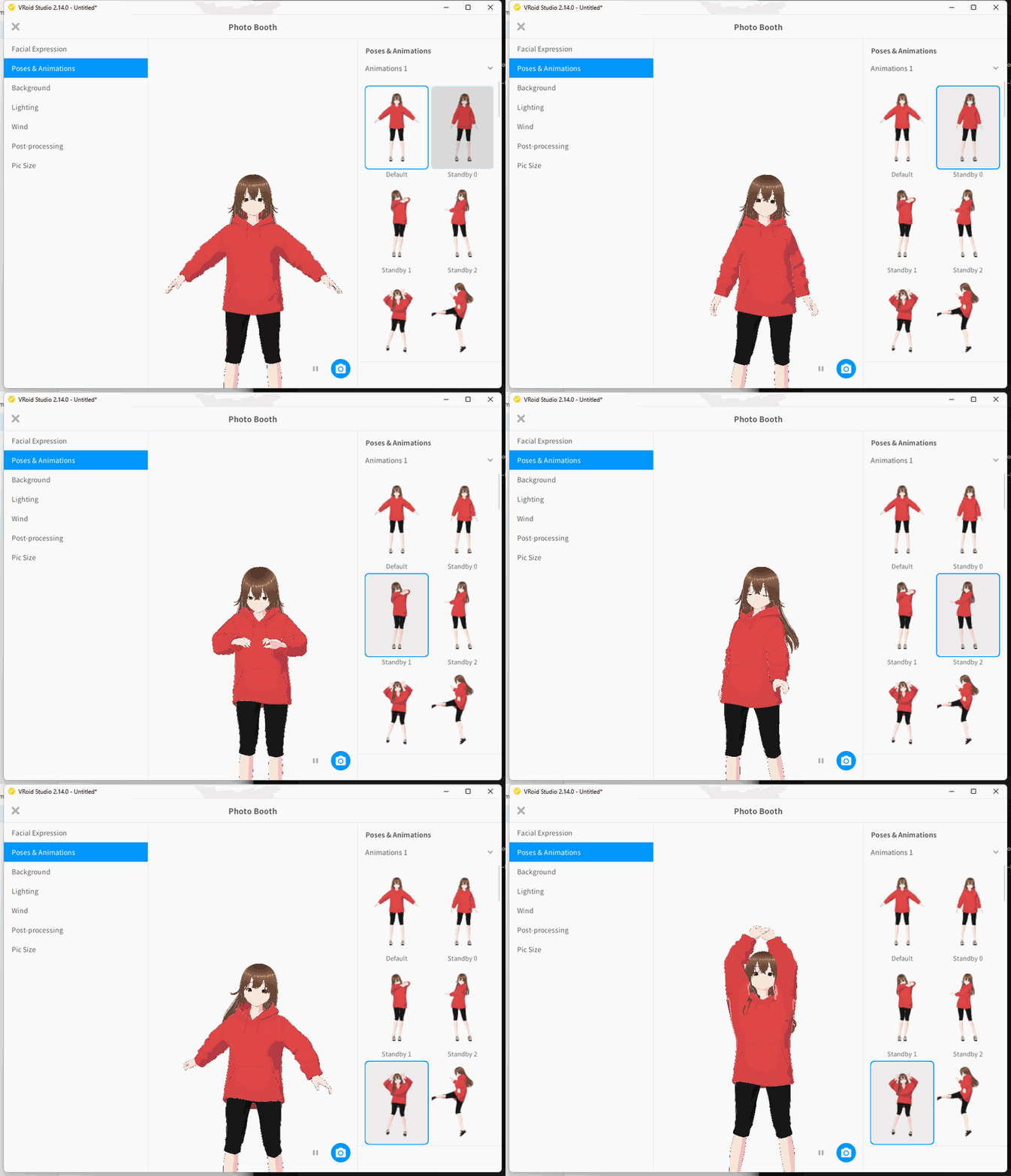
Тестирование поз и анимаций в Poses & Animations
Если заметили косяк, нажимаем крестик в левом верхнем углу и возвращаемся в редактор. Лучше поправить пересекающиеся волосы сейчас, чем обнаружить их уже в OBS во время тестового эфира.
Теперь сохраняем модель в формате .vroid. Это рабочий исходник, который можно снова открыть и отредактировать.
Нажимаем крестик, чтобы выйти из Photo Booth, затем открываем меню с тремя горизонтальными полосками в левом верхнем углу и выбираем Save As. Указываем понятное имя, например streamer_de_v1, и сохраняем файл. Для следующих изменений достаточно выбирать Save или нажимать Ctrl+S.
Не путайте два формата. Файл .vroid нужен для дальнейшего редактирования внутри VRoid Studio. Warudo этот исходник не использует — для него сейчас экспортируем отдельный файл .vrm.
В правом верхнем углу редактора нажимаем значок со стрелкой вверх. Откроется маленькое меню из двух пунктов. Выбираем Export as VRM. Пункт Upload to VRoid Hub нам не нужен: он загружает модель в онлайн-сервис, а наша задача — сохранить файл на компьютере.

Подготовка модели к экспорту и ознакомление с правилами Vroid Hub.
Откроется экран подготовки модели. Справа находятся три раздела:
- Reduce Polygons — уменьшение количества полигонов;
- Reduce Materials — сокращение материалов;
- Reduce Bones — упрощение костей модели.
Для первого теста в настройках оптимизации ничего не трогаем. Стандартная модель из готовых пресетов и так весит копейки и без проблем заведется в Warudo. Если начать бездумно урезать полигоны и кости, можно сломать физику волос или мимику лица. Сразу жмем синюю кнопку Export.

Параметры оптимизации полигонов и материалов перед экспортом
После этого появляется окно VRM Settings. В блоке Export Format выбираем VRM1.0. Актуальная версия Warudo поддерживает как VRM 0.x, так и VRM 1.0, поэтому для новой модели можно оставить современный формат VRM 1.0.
Ниже заполняем информацию об аватаре:
- Avatar Name — имя модели, например Streamer DE;
- Version — версия, например 1.0;
- Creators — имя автора или команды;
- Creator Copyright — при необходимости название правообладателя.
Поля Avatar Name и Creators обязательные: без них программа не даст перейти к сохранению.

VRM Settings
Откроется стандартное окно Windows. Выбираем папку проекта, задаем имя файла, например streamer_de_v1, и нажимаем Сохранить. Расширение .vrm программа добавит сама. В папке проекта должны лежать два файла:
- streamer_de_v1.vroid — редактируемый исходник;
- streamer_de_v1.vrm — готовая модель для Warudo.
Дальше открывать VRM двойным кликом не нужно. На следующем шаге установим Warudo, положим модель в его папку Characters, настроим фоновую анимацию и подготовим прозрачный вывод аватара в OBS.
Оживляем персонажа и настраиваем сцену в Warudo
Сама по себе модель в формате .vrm — это просто трехмерная кукла. Чтобы она ожила в кадре, начала моргать, плавно двигаться, открывать рот синхронно с речью и радоваться бонускам, нужен специализированный VTuber-движок.
Для этой задачи идеально подходит Warudo — бесплатная среда для трехмерных аватаров на базе Unity. В отличие от простых программ для трекинга, Warudo умеет работать по нодовой логике (Node Graph), принимать сигналы по WebSocket из внешних скриптов и отдавать чистый прозрачный видеопоток прямо в OBS без мыльного хромакея.
Скачиваем программу со страницы Warudo в Steam. Программа полностью бесплатная, не накладывает водяных знаков и отлично держит многодневные непрерывные стримы.

После запуска Warudo открывается мастер начальной настройки — Onboarding Assistant. В центре экрана находятся блоки быстрого старта («Основные настройки» и «Настройка взаимодействия»), а в левой колонке отображается иерархия объектов текущей сцены.

Стартовый экран Warudo с мастером Onboarding Assistant
В левой панели сцены по умолчанию уже созданы четыре базовых объекта:
- Camera 1 (в блоке Cinematography) — основная съемочная камера;
- Environment (в блоке Environment) — окружение и скайбокс сцены;
- Directional Light — направленный источник света;
- Character 1 (Неактивен) (в блоке Characters) — слот для нашего аватара.
Кликаем по объекту Environment в левой колонке сцены. По центру откроется панель инспектора. В блоке «Основные свойства» находим пункт «Источник». По умолчанию там стоит значение «Ничего». Ниже в блоке «Компоненты окружения» переключатель «Включить лампы реального времени» оставляем в положении «Да», чтобы персонаж гармонично освещался на сцене.

Настройка окружения и света в инспекторе Environment
Затем выбираем объект Directional Light в левом меню. В блоке «Трансформация» можно скорректировать угол падения света, либо нажать кнопку «Установить направление от основной камеры» — тогда источник света автоматически встанет прямо перед лицом модели, убирая некрасивые тени под носом и подбородком.

Directional Light
Теперь связываем наш экспортированный файл .vrm со слотом персонажа. В левой колонке нажимаем на объект «Character 1 (Неактивен)». По центру откроется панель инспектора персонажа. В блоке «Основные свойства» переводим переключатель «Включено» в положение «Да». Ниже находим параметр «Источник» и нажимаем сиреневую кнопку «Открыть папку с персонажами». В открывшуюся системную директорию копируем наш файл Streamer DE.vrm. Возвращаемся в Warudo, открываем выпадающий список «Источник» и выбираем появившуюся модель Streamer DE.

Подключение файла модели в инспекторе Character 1
После выбора файла аватар появится в окне 3D-просмотра. В блоке «Трансформация» выставляем координаты позиции на нули, а поворот по оси Y задаем на 180 градусов, чтобы ведущий смотрел прямо в объектив камеры.

Настройки трансформации
Чтобы персонаж не стоял в застывшей позе, включаем генерацию автономных движений. В правом вертикальном меню инспектора переходим во вкладку «Анимация». Здесь выбираем базовую стойку и активируем фоновую анимацию дыхания и покачивания тела, чтобы модель естественно двигалась в кадре без участия человека и веб-камеры.
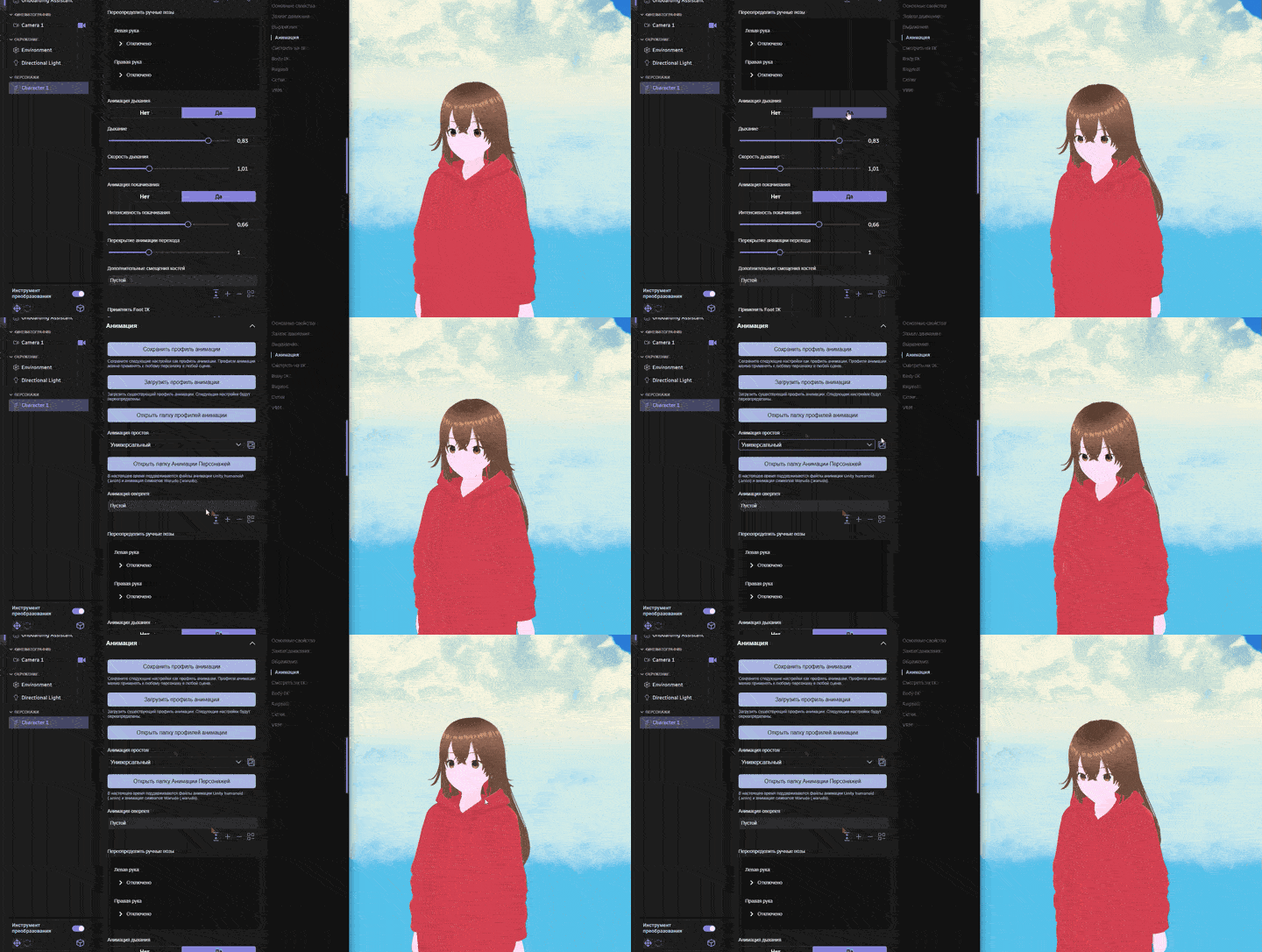
Настройка анимации
Затем в правом меню инспектора переходим во вкладку «Выражения». По умолчанию список эмоций пустой. Нажимаем кнопку «Импорт VRM выражений» — программа автоматически считает из нашей модели все заложенные в VRoid Studio пресеты мимики и моргания.

Работа с «Выражениями»
Ниже находится кнопка «Создать blueprint привязки клавиш», которая дает возможность в один клик связать эмоции персонажа с горячими клавишами или триггерами в нодовом редакторе.
Дальше настраиваем съемочную камеру и прозрачный вывод картинки. В левой колонке выбираем объект Camera 1. В разделе «Управление» оставляем режим «Орбита персонажа», который позволяет быстро приближать и центрировать ракурс на лице и плечах аватара.

Настраиваем вывод картинки
В правом меню свойств камеры переходим в подраздел «Вывод». Находим пункт «Spout-вывод» и переводим переключатель в положение «Да». Программа автоматически создаст Spout-источник с именем Warudo Camera 1. Это активирует прямую передачу видеопотока из видеокарты в OBS с честным альфа-каналом, благодаря чему модель выводится с чистыми полупрозрачными краями без использования зеленого хромакея.
Финальный штрих в Warudo — настройка эмоциональных реакций на заносы слотов. В левой панели нажимаем иконку Σ («Blueprints / Редактор нод»).
В нижнем левом углу нажимаем плюс — в списке появится схема «Новый blueprint», а в правой части экрана откроется вкладка «Палитра» со всеми доступными категориями нод.
Раскрываем категорию «Внешняя интеграция» и перетаскиваем на холст ноду «При действии в WebSocket». Она будет непрерывно слушать входящие команды от управляющего Python-скрипта.

Настройка интеграции
В поле «Действие» внутри ноды «При действии в WebSocket» указываем имя команды, например, MyAction (или BigWin). Теперь при отправке строки JSON типа {«action»: «MyAction»} на адрес ws://localhost:19190 нода моментально сработает и передаст управляющий импульс через зеленую стрелку «Вывод».
Зажимаем левой кнопкой мыши зеленую точку «Вывод →» на ноде «При действии в WebSocket» и протягиваем линию к зеленой кнопке «→ Ввести» на ноде «Переключить выражение персонажа». В строке «Персонаж» указываем слот Character 1, в поле «Выражение» выбираем нужную эмоцию happy, а переключатель «Авто выход» переводим в положение «Да». Благодаря этому эмоция радости сработает сразу при получении сигнала и автоматически вернется в исходное состояние после короткой задержки.

Настраиваем связи
Настройка голоса, генерация речи и синхронизация губ
Модель готова и естественно двигается в кадре, теперь нужно заставить нашего стримера заговорить.
Для озвучки берем ElevenLabs либо бесплатные локальные сетки вроде XTTS v2 и AllTalk TTS. Если бюджет позволяет — лучше сразу приоьбрети хотя бы минимальный тарик ElevenLabs: он выдает идеальную дикцию, сочные эмоциональные крики и нативный говор под любое ГЕО, будь то немецкий, польский или бразильский португальский.
Чтобы передать звук из генератора речи напрямую в Warudo и OBS без физического микрофона, переходим на официальный сайт VB-Audio Virtual Cable, скачиваем и устанавливаем программу.
В открывшемся сером окне нажимаем кнопку Install Driver и соглашаемся на установку. Драйвер установится за пару секунд.
После этого в Windows появятся два виртуальных звуковых устройства:
- CABLE Input (в списке динамиков и устройств воспроизведения);
- CABLE Output (в списке микрофонов и устройств записи).
Связка работает в автоматическом режиме: когда управляющий Python-скрипт генерирует фразу ведущего, он направляет аудиофайл в виртуальное устройство CABLE Input, а программа OBS считывает этот звук через виртуальный микрофон CABLE Output и передает чистый голос стримера в прямой эфир.
Сборка сцены и вывод трансляции в OBS Studio
Теперь собираем все элементы в единую картинку для прямого эфира. Нам нужно наложить нашего трехмерного аватара из Warudo прямо поверх игрового поля слота с прозрачным фоном и свести звук.
Если у вас еще не установлена программа для стриминга, переходим на официальный сайт OBS Studio, скачиваем версию для Windows и устанавливаем ее.

Сайт OBS Studio
Чтобы OBS мог напрямую принимать прозрачный видеопоток из Warudo без зеленого хромакея, нужен специальный плагин. Переходим на страницу релизов obs-spout2-plugin на GitHub, находим в блоке Assets установочный файл с расширением .exe (например, obs-spout2-plugin-windows-x64-Installer.exe) и скачиваем его.
Перед установкой обязательно закрываем OBS Studio, если программа была открыта. Запускаем скачанный установщик плагина, нажимаем Next, соглашаемся с путем установки и завершаем инсталляцию.
В нижней панели OBS в блоке «Источники» нажимаем плюс, выбираем пункт «Захват игры» и нажимаем «+ Создать новый источник». В открывшемся окне свойств в строке «Режим» выставляем «Захват отдельного окна», в строке «Окно» выбираем запущенный Warudo.exe, а ниже обязательно отмечаем чекбокс «Разрешить прозрачность». Нажимаем кнопку «ОК» в нижнем углу для сохранения — и модель персонажа моментально появится на холсте трансляции с чистым прозрачным фоном без зеленого хромакея.

Настройка параметров захвата окна Warudo в OBS с поддержкой прозрачности.
На холсте OBS вокруг модели появится красная рамка с маркерами по углам. Зажимаем левый верхний красный маркер и тянем его вниз к центру, уменьшая окно с персонажем примерно в три раза, чтобы оно не закрывало игровое поле слота. После этого зажимаем левую кнопку мыши по телу персонажа и перетаскиваем его в правый нижний угол холста.

Расположение аватара на холсте OBS после изменения масштаба.
Затем в блоке «Источники» снова нажимаем плюс, выбираем пункт «Захват окна» и нажимаем «+ Создать новый источник». В строке «Окно» выбираем открытый браузер с казино и подтверждаем.
Игровое поле появится на экране трансляции. В списке источников перетаскиваем слой «Захват окна» ниже слоя «Захват игры», чтобы окно слота находилось на заднем плане, а стример сидел в углу поверх игры.

Настройка трансляции
Для настройки звука возвращаемся в блок «Источники», нажимаем плюс и выбираем «Захват входного аудиопотока». Нажимаем «+ Создать новый источник», в появившемся окне в строке «Устройство» указываем виртуальный микрофон CABLE Output и подтверждаем по кнопке «ОК». Через этот канал в эфир пойдет сгенерированная речь стримера.

Настройка озвучки
Затем точно так же добавляем звуки игры: снова нажимаем плюс в блоке «Источники», выбираем «Захват выходного аудиопотока», нажимаем «+ Создать новый источник», в строке устройства оставляем значение по умолчанию и нажимаем «ОК». В нижней панели OBS в блоке «Микшер звука» слегка опускаем белый ползунок на шкале «Звук раб. стола» до уровня -10 dB, чтобы музыка слота не заглушала реплики стримера.
Создание управляющего скрипта через нейросети (ChatGPT / Gemini)
Писать код вручную с нуля вам не придется. Для сборки управляющего скрипта используем нейросети вроде ChatGPT, Claude или Google Gemini. Достаточно скормить ИИ грамотно составленный промпт с описанием всех портов и библиотек, и нейросеть сгенерирует готовый рабочий код под вашу операционную систему.
Поведение стримера настраивается под любые задачи трансляции, и обычно здесь используют три основных сценария.
Первый сценарий — жесткие реакции на заносы и бонусы. Бот постоянно скринит барабаны через модуль mss и с помощью оптического распознавания EasyOCR высматривает надписи вроде BIG WIN, MEGA WIN или BONUS. Как только выигрыш залетел, скрипт моментально дает команду в Warudo по адресу ws://localhost:19190 и включает радостное лицо персонажа, параллельно запуская победный крик через ElevenLabs в CABLE Input.
Второй режим — фоновый комментатор. Чтобы стример не молчал во время пустых спинов, скрипт с интервалом раз в 30–60 секунд генерирует короткие нативные реплики о ходе игры, рассуждает о тактике или призывает зрителей забирать бонусы по ссылке под стримом.
Третий сценарий — прямое общение с чатом. При желании к скрипту прикручивается чтение чата YouTube, Kick или Twitch. Бот выдергивает сообщения зрителей, прогоняет через нейросеть и голосом отвечает на вопросы прямо в эфире, создавая полное ощущение реального стримера.
Фразы для озвучки вы получаете двумя путями: для моментальных реакций на заносы в коде прописывается список из 20–30 готовых реплик (например, на немецком или португальском), а для ответов на вопросы зрителей и сложных рассуждений бот обращается напрямую к API ChatGPT.
Копируем этот промпт и отправляем его в чат с ИИ:
«Напиши автономный скрипт на Python для управления интерактивным 3D ИИ-стримером казино.
В самом начале кода выдели понятные переменные для ключей: ELEVENLABS_API_KEY и OPENAI_API_KEY.
Скрипт должен выполнять четыре задачи в одном файле:
1. Захват экрана и OCR: каждые 500 миллисекунд делать снимок области слота через библиотеку mss и распознавать текст с помощью easyocr. Если на экране появляются слова BIG WIN, MEGA WIN, BONUS или FREE SPINS — отправлять команду {«action»: «BigWin»} через websockets на локальный сервер Warudo по адресу ws://localhost:19190 и передавать текст заноса в ChatGPT.
2. Генерация фраз и ответы чату: передавать ситуацию со слота или вопрос зрителя из чата в API OpenAI (модель gpt-4o-mini) с установкой: «Ты эмоциональная стримерша слотов. Ответь коротко, живо и на разговорном немецком языке (1-2 предложения)».
3. Озвучка: отправлять полученный от ChatGPT текст в API ElevenLabs, получать аудио и проигрывать его напрямую в виртуальное устройство CABLE Input через библиотеку sounddevice.
4. Фоновый режим: если в течение 45 секунд выигрышей нет и чат молчит, генерировать короткую мысль стримерши о ходе игры и напоминание забирать бонусы по ссылке в описании.
Код должен быть полностью рабочим, с обработкой ошибок API и подробными комментариями на русском языке».

Пример скрипта, который написала нейросеть
Чтобы запустить бота на компьютере, создаем в рабочей папке проекта обычный текстовый документ, вставляем в него полученный код и сохраняем с именем streamer_bot.py.
Открываем этот файл в Блокноте, вставляем свои ключи в строки ELEVENLABS_API_KEY и OPENAI_API_KEY и сохраняем изменения через Ctrl+S.
Теперь открываем командную строку Windows прямо в этой папке. Для этого кликаем по адресной строке в верхней части окна проводника, пишем три буквы cmd и нажимаем Enter. На экране появится черное окно консоли, уже открытое в нужной директории.
Вставляем в консоль команду установки библиотек: pip install mss easyocr websockets requests sounddevice soundfile numpy и нажимаем Enter. После того как система загрузит все компоненты, запускаем самого бота командой python streamer_bot.py.
В окне консоли появится сообщение о начале работы, и скрипт в реальном времени начнет мониторить барабаны слота, отправлять команды в Warudo и выводить голос стримера в прямой эфир.
Если при первом запуске в консоли выскочила красная ошибка (например, конфликт библиотек, неверные координаты области экрана или отсутствие пакета), не пытайтесь разбираться в коде вручную. Просто копируйте весь текст ошибки из терминала целиком, закидывайте обратно в ChatGPT или Gemini и пишите: «Исправь ошибку в скрипте». Нейросеть за секунду перепишет проблемный фрагмент и выдаст готовый рабочий вариант.
А если вы используете ИИ-ассистентов в режиме автономного агента (например, Antigravity, Cursor или Claude Code) с прямым доступом к системе и терминалу, задача упрощается до максимума. Агент сам просканирует файлы проекта, прочитает логи консоли, автоматически доустановит недостающие зависимости через pip, скорректирует пути и доведет работу скрипта до идеала прямо на вашем компьютере без лишней ручной возни.
После успешного теста бота нажимаем в OBS кнопку «Начать трансляцию». Теперь связка работает в полностью автономном режиме.
Заключение
Связка из VRoid Studio и Warudo хороша тем, что из нее можно слепить абсолютно любой 3D-образ: от нашей базовой модели до детального 3D-персонажа, скачанного с Booth или собранного в Blender. Вы один раз настраиваете ноды и Python-скрипт, а дальше просто масштабируете сетку: меняете 3D-модельку в папке Characters, выбираете нужный язык в ElevenLabs — и получаете автономный конвейер, который крутит слоты, эмоционально орет на заносах и гонит регистрации на ваши партнерки без капризов и требований живых стримеров.