




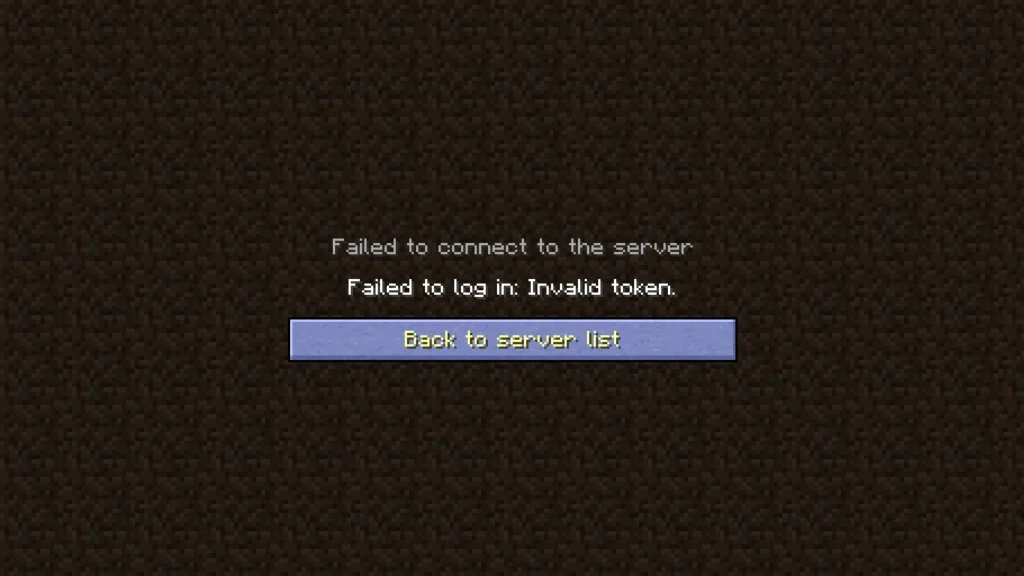
Не удалось проверить имя пользователя в Aternos — одна из самых частых ошибок, с которой сталкиваются игроки при попытке зайти на сервер в Minecraft. Она сбивает с толку: вроде бы всё настроено, но игра не пускает, пишет про имя и проверки. На самом деле эта проблема решается быстро, если знать её причины и порядок действий.
В этой статье собраны понятные объяснения, пошаговые инструкции и проверенные способы, как исправить ошибку при входе в Майнкрафт через Aternos.
Aternos — это бесплатная платформа для хостинга Minecraft-адресов. Она позволяет запускать миры без вложений, но иногда игроки сталкиваются с проблемами входа.
Почему появляется ошибка в Aternos
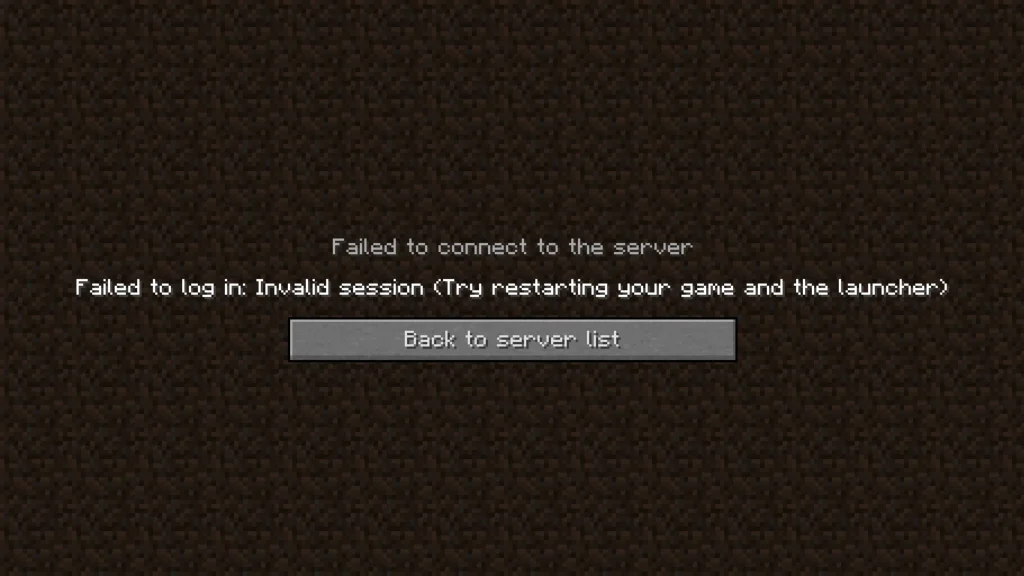
Сообщение «не удалось проверить имя пользователя» не связано с багом самого хостинга Aternos. Обычно проблема в настройках клиента или в том, как именно игрок подключается.
Когда Minecraft запускается, он первым делом стучится на серверы аутентификации Mojang (Microsoft) и спрашивает: «Смотри, ко мне хочет подключиться игрок с ником X. У него есть лицензия?». Если у вас официальный лаунчер и купленная игра, адреса Моджанг отвечают «Да, всё в порядке», и вас пускает.
Проблема в том, что популярные неофициальные прилы, например, TLauncher, этот этап мониторинга проваливают. Сервер не получает подтверждения от Mojang и, как следствие, выдаёт ошибку.
Основные причины:
- Несовпадение лицензии. Сервер Aternos настроен на работу только с лицензионным Minecraft, а игрок заходит через пиратский лаунчер (например, TLauncher).
- Неправильный никнейм. Имя пользователя содержит запрещённые символы или отличается от того, что указано в лаунчере.
- Ошибка подключения. При проблемах с интернетом или задержке ответа система не успевает проверить данные.
- Настройки. Владелец адреса Aternos не отключил проверку лицензии, из-за чего «пиратки» не могут подключиться.
- Файл hosts или кэш лаунчера. Иногда блокируются запросы к Mojang, и мониторинг имени не проходит.
- Несовпадение версий. Приложение работает на 1.20.1, а игрок пытается подключиться с клиента 1.19.4.
Если знать источник сбоя, исправить его получится за несколько минут.
Что делать, если Aternos пишет «не удалось проверить имя пользователя»
Разберём пошагово все варианты решения.
- Проверить правильность ника
Имя пользователя в Minecraft должно содержать только латинские буквы, цифры и знак подчёркивания. Другие символы система не принимает.
Что посмотреть:
- Никнейм совпадает с тем, что указан в лаунчере.
- Нет пробелов и специальных символов.
- Количество символов — от 3 до 16.
Если имя не подходит, просто измените его в приложении и перезапустите игру.
- Проверить лаунчер и версию
Очень часто ошибка связана с TLauncher или другим пиратским клиентом.
- Убедитесь, что используется последняя версия лаунчера.
- Попробуйте удалить папку .minecraft и скачать клиент заново.
- Если игра лицензионная, используйте официальный лаунч Майнкрафта.
- Сброс подключения и интернет
Иногда дело не в настройках, а в соединении.
- Перезапустите роутер.
- Попробуйте отключить VPN или прокси.
- Очистите DNS-кэш:

Попробуйте заново подключиться к серверу Aternos.
4. Исправить файл hosts
Если Mojang заблокирован через файл hosts, проверка имени не проходит.
- Откройте файл C:\Windows\System32\drivers\etc\hosts.
- Убедитесь, что там нет строк с mojang.com или minecraft.net.
- Если они есть — удалите их и сохраните файл.
Как исправить ошибку: включаем «пиратский» режим
Это решение для владельца сервера для самой частой проблемы. Если вы — игрок, просто отправьте эту инструкцию тому, кто настраивал игру в Aternos. Весь процесс займёт не больше пары минут.
Задача — отключить на Aternos проверку лицензии, чтобы он пропускал игроков с любыми лаунчерами.
- Зайдите на сайт. Откройте aternos.org и авторизуйтесь в своём аккаунте.
- Выберите сервер. В списке нажмите на тот, с которым возникла проблема.
- Перейдите в настройки. В меню слева найдите и откройте вкладку «Настройки» (Settings).
- Найдите ключевой параметр Aternos. Пролистайте страницу с настройками вниз до опции «Пиратский» (Cracked). Она отвечает за режим online-mode в файлах сервера.
- Включите опцию. Поставьте галочку или передвиньте ползунок, чтобы активировать этот режим.
- Перезапустите сервер Aternos. Это обязательный шаг. Вернитесь на главную страницу и нажмите кнопку «Перезапустить» (Restart). Без перезапуска старые настройки останутся в силе, и ошибка никуда не денется.
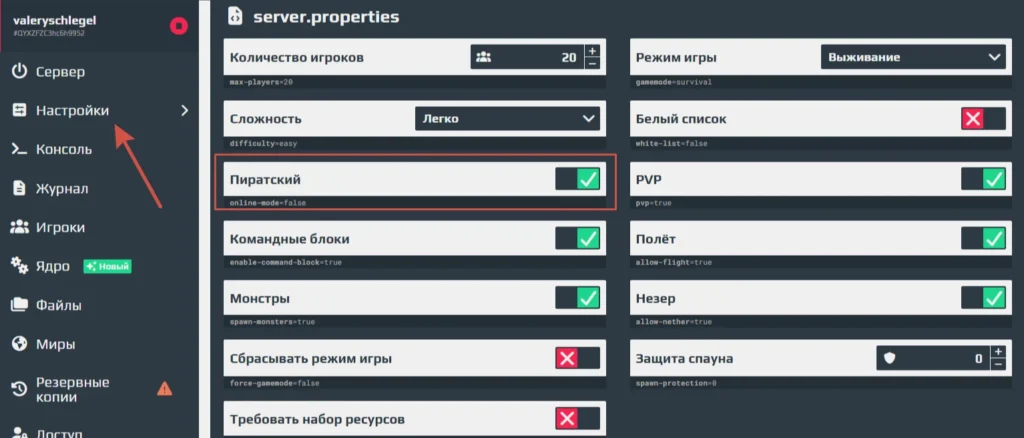
После этих действий любой игрок, включая тех, кто использует TLauncher или другие неофициальные лаунчеры, сможет без проблем подключиться к вашему серверу Aternos. Баг с проверкой ника юзера будет решен.
| Что нужно знать о «пиратском» режиме AternosВключение этой опции немного снижает безопасность адреса. Если она активна, любой человек, зная ваш никнейм, может зайти на сервер Aternos под вашим именем. На частных — для друзей это не является проблемой. Но если вы планируете делать большой публичный проект, стоит задуматься об использовании плагинов для регистрации и авторизации, например, AuthMeReloaded. Такие плагины добавляют защиту через пароль, чтобы никто не смог зайти под чужим ником. |
Ошибка осталась? Проверяем другие возможные проблемы через Aternos
Если вы включили пиратку, но подключиться всё равно не получилось, проблема может быть глубже. Давайте рассмотрим другие варианты.
| Проблема | Что делать |
| Ошибка осталась даже после включения «пиратского» режима. | Убедитесь, что вы перезапустили сервер Aternos после изменения настроек. |
| На Aternos не могут зайти даже игроки с лицензией. | Скорее всего, упали серверы аутентификации Mojang. Увидеть их статус можно на сайте help.minecraft.net или вбив в поиске «Mojang status». |
| Баг возникает только у одного участника. | Попросите игрока проверить правильность написания никнейма и убедиться, что его версия игры совпадает с «цифрами» сервера. |
| При подключении пишет «Неверный знак в имени» или похожую ошибку. | Никнейм в Minecraft должен содержать только латинские буквы, цифры и знак нижнего подчёркивания _. Другие символы использовать невозможно. |
Что ещё можно сделать:
- Убедитесь в совпадении версий. «Цифры» клиента игры (например, Forge/Fabric 1.20.2) должны полностью совпадать с конфигурацией ядра, установленного на сервере Aternos.
- Очистите список серверов и добавьте заново. Иногда помогает просто удалить адрес из списка в лаунчере и добавить его снова, внимательно введя IP-адрес.
Если ничего из вышеперечисленного не помогает, стоит обратиться в службу поддержки Aternos. Но, как показывает практика, в 99% случаев решение кроется именно в активации пиратского режима.
| Важный момент ⚠️ Если используется лицензионный Minecraft, лучше оставить проверку включённой. Она защищает от подмены данных и входа с чужим ником. Отключение подходит только для пиратских клиентов. |
Заключение
Итак, error «не удалось проверить имя пользователя» в Aternos — это не приговор вашему игровому вечеру. Чаще всего она связана с неправильным никнеймом, режимом online-mode или использованием пиратки. Проверка шаг за шагом и корректные настройки помогают быстро решить ситуацию.
Теперь, когда технические проблемы в Aternos решены, можно наконец вернуться в игру. Удачных построек и захватывающих приключений.