







Мессенджер Telegram не требует повторной авторизации после первого входа. Приложение запоминает сессию и держит её активной, пока вы сами не решите разлогиниться. Но ситуации бывают разные: потерялся телефон, нужно сменить номер, есть подозрение на взлом. Тогда выход из ТГ-профиля становится первым шагом к защите данных.
Эта инструкция закроет все сценарии: от простого выхода на одном гаджете до удалённого завершения сессий на всех устройствах сразу.
Когда и зачем разлогиниваться из Telegram
Большинство пользователей месяцами не выходят из Телеграма и это нормально. Приложение шифрует переписку, а двухфакторная аутентификация добавляет дополнительный барьер. Но есть конкретные случаи, когда стоит завершить сеанс.
- Потеря или кража гаджета. Если айфон или андроид-смартфон пропал, любой человек, разблокировавший экран, получит доступ ко всему мессенджеру. Удалённый выход из аккаунта через другое устройство — самый быстрый способ закрыть доступ к чатам и каналам.
- Подозрение на взлом. Telegram показывает список активных сессий с указанием модели устройства, IP-адреса и времени последнего входа. Если в этом списке появился незнакомый ноутбук или десктоп, то кто-то посторонний использует ваш профиль. Немедленное завершение сеанса перекроет доступ злоумышленнику.
- Вход с чужого компьютера. Зашли в Telegram через веб-версию в браузере на рабочем ПК или в гостях, и забыли разлогиниться. Ситуация банальная, но опасная: следующий пользователь этого компьютера увидит все ваши диалоги.
- Смена номера телефона. При переходе на новый номер старый аккаунт лучше отвязать. Для этого сначала нужно выйти из текущего профиля, а затем войти заново с другим номером и перенести данные через встроенную функцию.
- Продажа устройства. Перед тем как отдать телефон или ноутбук другому человеку, стоит выйти из всех приложений. Сброс до заводских настроек решает вопрос радикально. Но если сброс не планируется, ручной выход из мессенджера обязателен.
Выход из Telegram на андроид-смартфоне
На устройствах с Android порядок действий занимает меньше минуты. Откройте Telegram и перейдите на экран со списком чатов — это главная вкладка, которая появляется при запуске.
В левом верхнем углу нажмите на три горизонтальные полоски. Откроется боковое меню. Выберите пункт «Настройки». Он находится чуть ниже середины списка, рядом с иконкой шестерёнки.
На странице настроек нажмите на три точки в правом верхнем углу экрана. В выпадающем списке появится пункт «Выйти». После нажатия система попросит подтвердить решение. Подтверждаете и приложение возвращается к экрану ввода номера телефона.
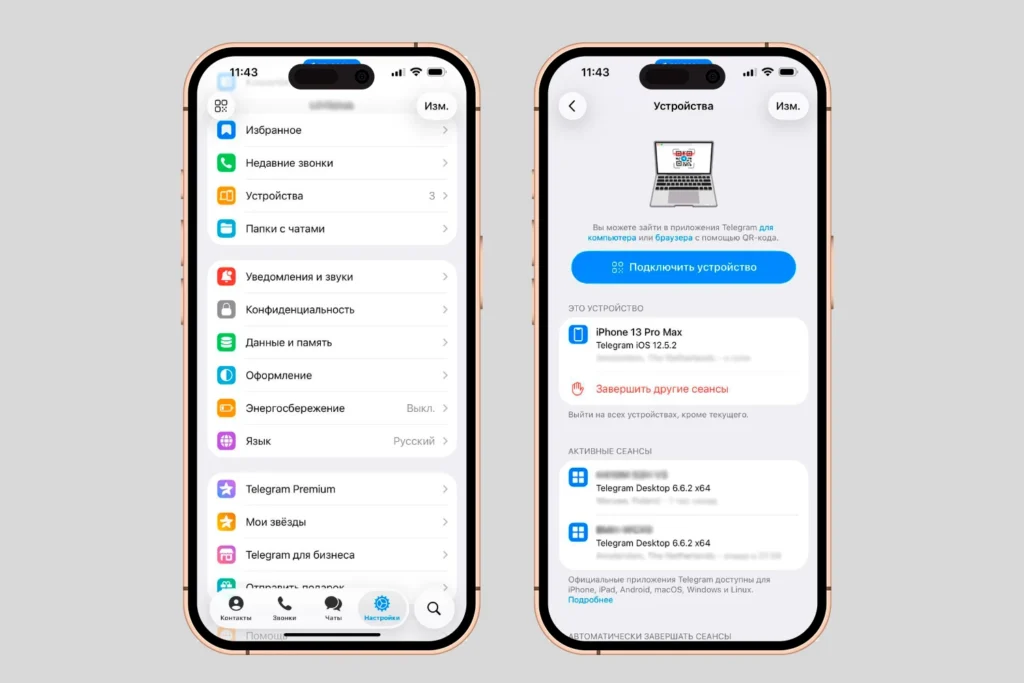
Если нужно разлогиниться сразу на всех устройствах, это делается через раздел с активными сессиями. Зайдите в «Настройки», затем выберите пункт «Устройства». Здесь отображаются все активные подключения: смартфоны, айфон, ПК, ноутбук, десктоп и веб через браузер.

В верхней части экрана нажмите «Завершить другие сеансы». Подтвердите действие, и все устройства, кроме текущего телефона, будут отключены от аккаунта.
Все чаты, подписки на каналы и группы сохранятся. При повторном входе с тем же номером вы увидите переписку в том же виде. Единственное исключение — секретные чаты. Они удаляются автоматически в момент завершения сеанса.
Выход из Телеграм на айфоне
На iOS интерфейс мессенджера немного отличается, но логика та же. Откройте Telegram и перейдите во вкладку «Настройки», она расположена в нижней панели справа. В экране настроек выберите «Устройства».
«Устройства» используется для завершения других активных сессий вашего аккаунта, а не для выхода из текущего профиля на самом айфоне. Вы можете завершить все сеансы разом или отключить определенные устройства. Для выхода именно с вашего телефона достаточно прокрутить настройки до конца и нажать кнопку выхода.
Как разлогиниться из Телеграм на компьютере и ноутбуке
Десктопная версия Телеграма для Windows и macOS работает как самостоятельное приложение. Процедура выхода здесь ещё проще, чем на мобильных устройствах.
Запустите программу на ПК или ноутбуке. В верхней части левой панели нажмите на три полосы и найдите «Настройки» с иконкой шестеренки. Откройте их, затем кликните по пункту «Конфиденциальность», далее «Активные сеансы».
На открывшейся странице можно закрыть другие активные сессии по одному или нажать «Завершить все другие сеансы» сразу. Можете настроить период неактивности для автоматического выхода из аккаунта.
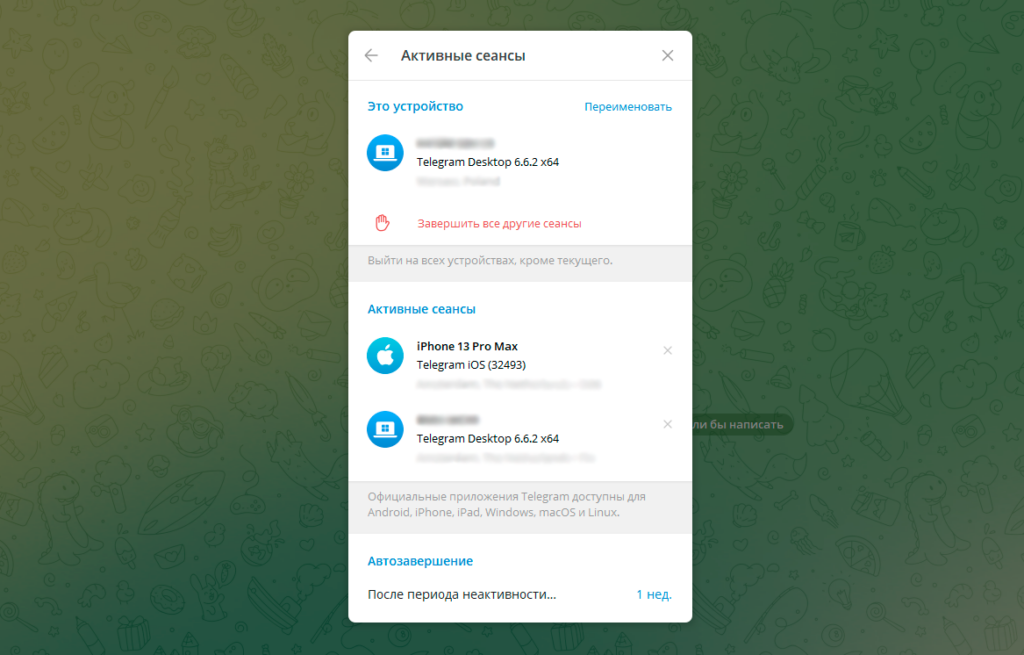
Если вы пользуетесь веб-версией в браузере (web.telegram.org), принцип аналогичный.
Как защитить Telegram-аккаунт после подозрительной активности
Завершение сеансов — только первый шаг. Если вы заметили чужое устройство в списке активных сессий, после удалённого выхода стоит сделать ещё несколько вещей.
Включите двухфакторную аутентификацию, если она ещё не активирована. Перейдите в настройки, затем в раздел «Конфиденциальность», и выберите «Облачный пароль». Задайте пароль, который нужно будет вводить при каждом новом входе в Telegram.
Проверьте, не изменились ли данные профиля. Иногда при взломе злоумышленники меняют имя, юзернейм или фото. Убедитесь, что всё на месте.
Предупредите контакты. Если чужой человек имел доступ к вашему Телеграму, он мог отправлять сообщения от вашего имени. Короткое сообщение знакомым и коллегам с просьбой игнорировать подозрительные тексты — разумная мера.

Что будет после выхода из Телеграма
Частая путаница: люди ищут, как выйти из Telegram, а на самом деле хотят полностью удалить аккаунт. Это разные операции с разными последствиями.
Выход из профиля оставляет все данные нетронутыми. Вы можете вернуться в любой момент. Удаление аккаунта стирает всё безвозвратно: переписки, каналы, группы, контакты и сам профиль. Восстановить удалённый аккаунт невозможно.
Удаление выполняется только через специальную страницу my.telegram.org — в самом приложении такой кнопки нет. Если вам нужно именно удаление, а не выход, имейте в виду: процесс необратим, и перед ним стоит скачать архив своих данных через настройки десктопного клиента.
Для большинства задач достаточно простого выхода. Потерялся телефон — завершите сеанс удалённо. Продаёте ноутбук — разлогиньтесь перед передачей. Заметили подозрительную сессию — отключите все устройства и смените пароль. Мессенджер устроен так, что вернуться к своим чатам после выхода так же просто, как и покинуть их.
Частые вопросы по выходу из Telegram-аккаунта
Увидит ли собеседник, что я вышел из аккаунта?
Нет. Telegram не отправляет уведомлений о выходе другим пользователям. Единственное, что изменится — статус «был(а) в сети» перестанет обновляться. Собеседник увидит время последней активности, но причину отсутствия мессенджер не раскрывает.
Придут ли сообщения, которые отправят, пока я разлогинен?
Все сообщения сохранятся на серверах Telegram. Как только вы снова войдёте в аккаунт, переписка подтянется полностью — включая медиафайлы, голосовые и стикеры. Ничего не потеряется, даже если вы не заходили несколько месяцев.
Можно ли выйти из одного аккаунта, но остаться в другом на том же устройстве?
Да. Если на телефоне добавлено несколько аккаунтов Telegram с разными номерами, можно завершить сеанс только для одного из них. Для этого переключитесь на нужный профиль, откройте настройки и нажмите «Выйти». Второй аккаунт продолжит работать в обычном режиме.
Сохранятся ли загруженные файлы и фото на устройстве после выхода?
Зависит от настроек. Медиафайлы, которые Телеграм скачал в память телефона или компьютера, остаются в папке загрузок. Но кэш приложения — превью изображений, кэшированные видео из чатов, очищается при выходе. После повторной авторизации мессенджер начнёт подгружать медиа заново, расходуя трафик.