







Ежедневно рассылается более 360 000 000 электронных писем. По разным оценкам, открываемость email-сообщений составляет от 20 до 35%. До 85% всех имейлов оказывается спамом. Рассказываем, как отписаться от рассылки на почту. В статье найдете подробные инструкции, как избавиться от нежелательных писем разными способами.
Основные способы отписки от рассылок
Отписаться от писем конкретной компании можно полностью или частично отписаться. В электронном ящике есть функции для настройки фильтров и ручной отписки. С помощью фильтров нежелательная корреспонденция блокируется автоматически.
Через кнопку «Отписаться»
Один из способов заблокировать ненужные сообщения — найти кнопку «отписаться» в тексте письма. Этот вариант отписки подходит, если знаете отправителя. Например, сами оставляли согласие на получение акций и предложений от маркетплейса.
Обычно ссылку на отписку размещают в конце письма, поэтому можете сразу пролистать основную часть. Там, скорее всего, увидите одну из распространенных формулировок, например, «не хочу больше получать письма», «Unsubscribe», «Отписаться от рассылок» и т. д.
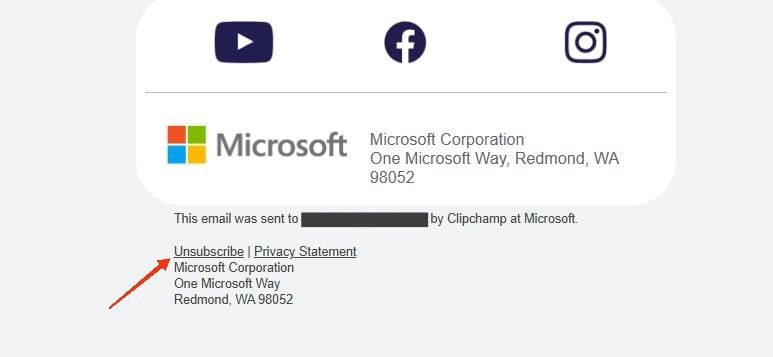
Отправитель может специально сделать ссылку менее заметной: использовать мелкий шрифт или цвет текста, который сливается с фоном отправления. Если не заметили ссылку сразу, изучите письмо еще раз внимательнее.
После клика на ссылку в браузере появится новое окно. В нем может быть просто оповещение об отмене подписки.
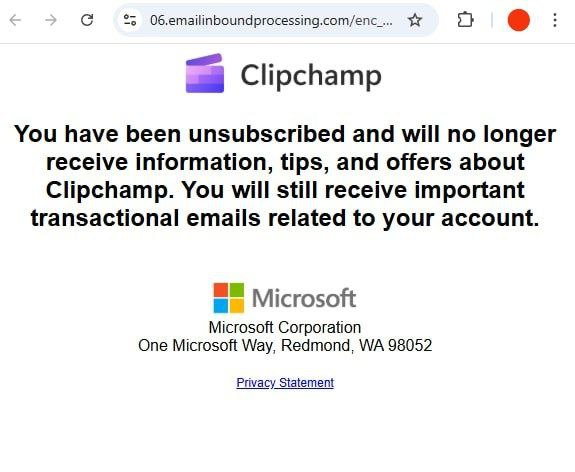
Также на новой странице могут попросить дополнительно подтвердить желание отписаться, если вдруг нажали на ссылку случайно. Иногда на странице отказа предлагают изменить настройки рассылки и отменить получение не всех писем, а только те категории, которые неинтересны. Например, отказаться получать новости, но получать письма с акциями и новинками.
Нередко отправители желают узнать причину отказа, поэтому предлагают заполнить мини-анкету. Для этого вам нужно будет указать причину, выбрав подходящие варианты из предложенных, или оставить свой комментарий.
Отписка через настройки почтового сервиса
Иногда письмо на почте выглядит подозрительно. Например, если не подписывались на рассылку от этого отправителя, в тексте видите спам, попытку обмана. В этом случае не торопитесь нажимать на ссылку «отписаться». В подозрительных письмах на почте делать это небезопасно. Используйте настройки почтового клиента и найдите кнопку «отписаться» рядом с именем отправителя.
Использование фильтров и блокировок
Встроенные фильтры почтовых сервисов помогут быстро очистить почтовый ящик. С помощью настроек можно управлять подписками. В этом случае манипуляции проводятся не вручную. Можно увидеть все подписки в одном месте и сразу отписать от всего, что не нужно, а также удалить уже полученные письма этих отправителей.
Как отписаться от рассылки на почту Gmail
Кнопка «Отказаться от рассылки»
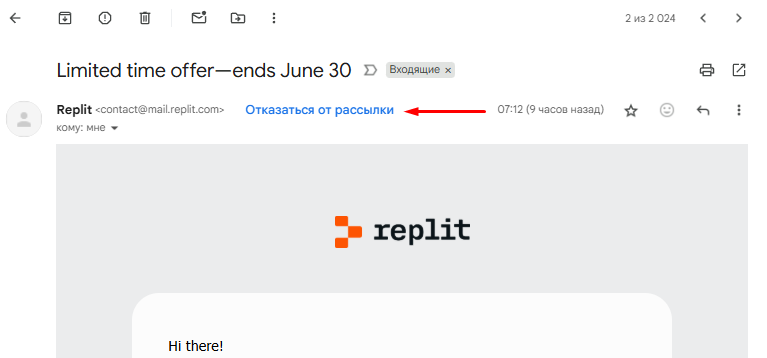
Для быстрого отказа от почтовых уведомлений используйте кнопку отписки gmail. Вверху окна, справа от имени отправителя нажмите на иконку «Отказаться от рассылки».
Через фильтр
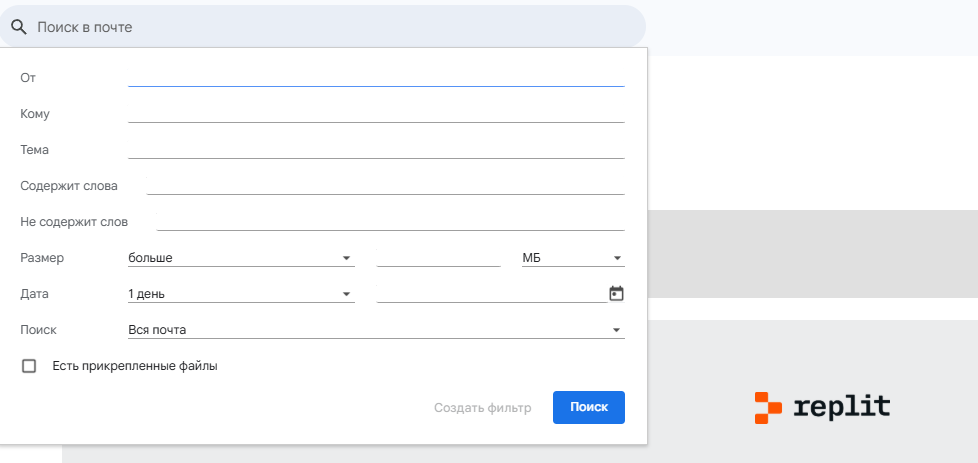
Для блокировки писем на почте с помощью фильтра нажмите кнопку с ползунками, как это показано на скриншоте ниже.
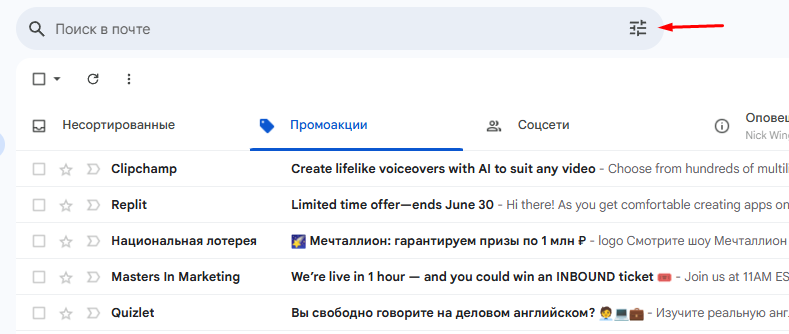
После клика откроется окошко с настройками фильтра. В первую строку («От») укажите адрес отправителя нежелательных писем и кликните «Создать фильтр».
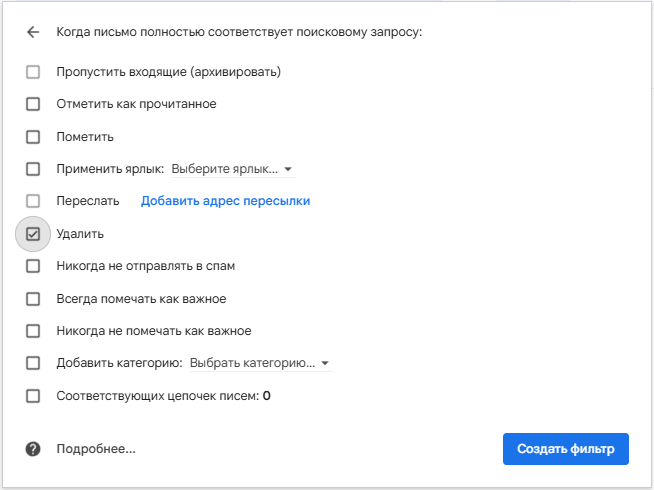
В открывшемся окне будут перечислены варианты, как поступить с отфильтрованными по отправителю письмами. Выберите вариант «Удалить» и снова нажмите на кнопку «Создать фильтр».
Блокировка адреса в Gmail
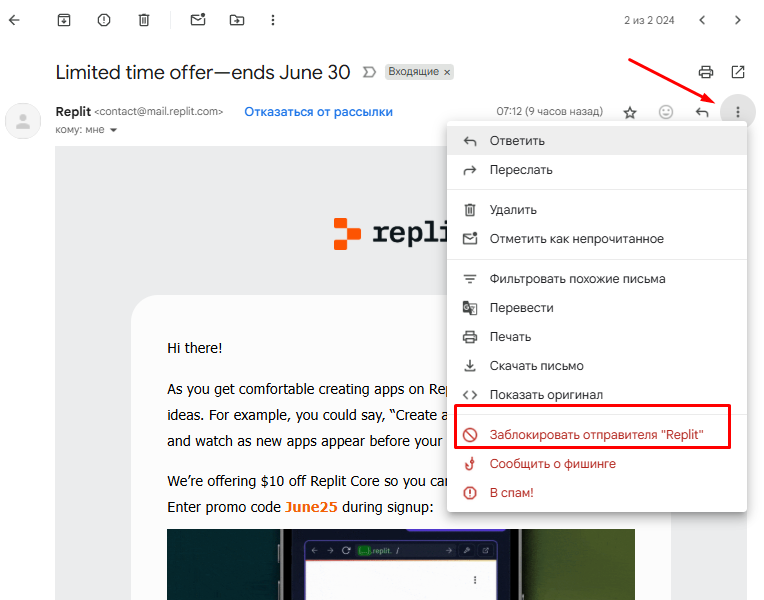
Письма в почте с определенного адреса можно заблокировать в два клика. Нажмите на «еще» (три точки) вверху справа и выберите «Заблокировать отправителя». Больше ничего делать не придется. Все сообщения с этого адреса будут автоматически перенаправляться в папку со спамом.
Как отписаться от рассылки в Яндекс.Почте
Кнопка «Отключить рассылку»
Найдите в ящике и откройте любое письмо из нежелательной рассылки, которую нужно отменить. Нажмите на три точки вверху справа и выберите опцию «Отключить рассылку на почту».
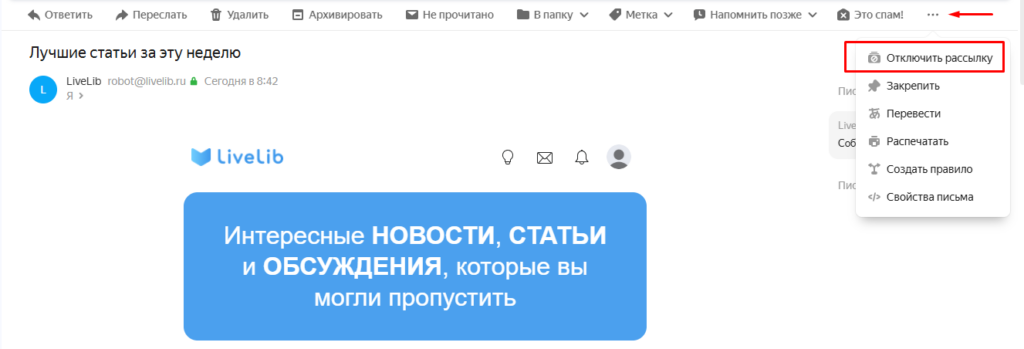
Затем подтвердите действие. Можете также поставить галочку напротив «Удалить старые письма», чтобы автоматически отправить все полученные ранее письма отправителя в корзину.
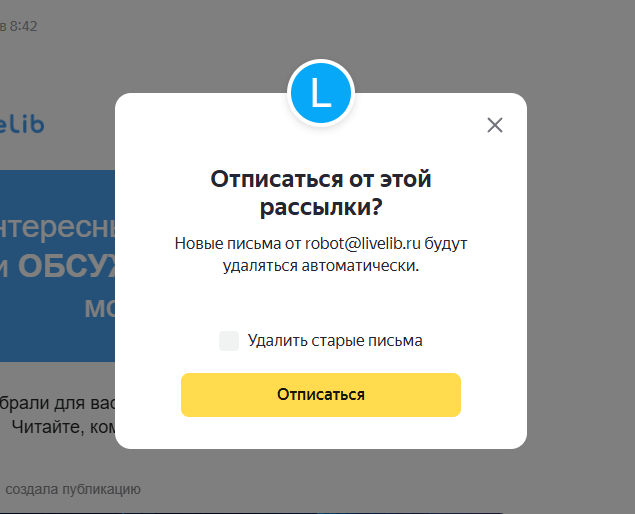
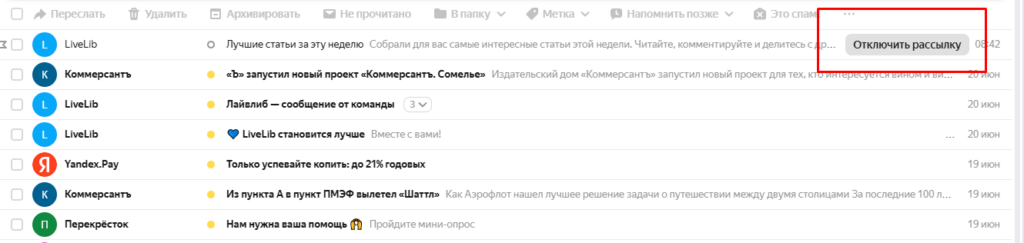
При наведении курсора на правую часть строки входящего письма в почте появится кнопка «Отключить рассылку». Ее также можно использовать, чтобы быстро выключить рассылку.
Через фильтр
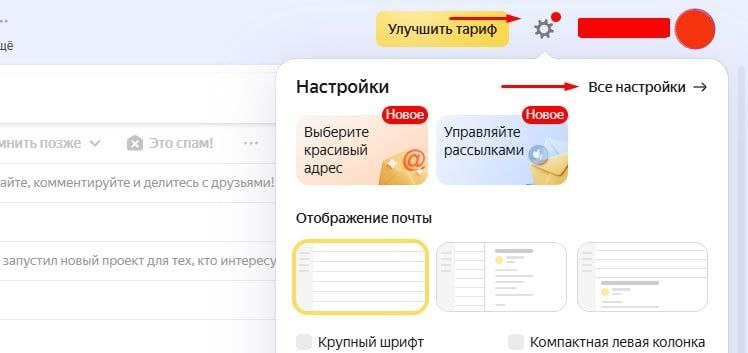
Зайдите в почтовый ящик Яндекса. Нажмите на шестеренку в правом верхнем углу и во всплывшем окне выберите «Все настройки».
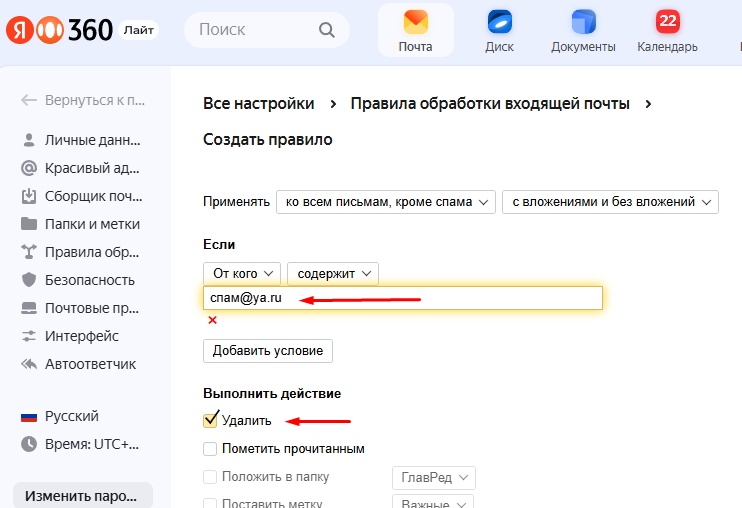
Зайдите во вкладку «Правила обработки писем», затем нажмите «Создать правило». Откроется окно нового фильтра, где нужно задать параметры для сортировки сообщений. В строке «Если» введите адрес отправителя, затем поставьте галочку рядом со словом «удалить».
Блокировка писем через настройки почты
Для отмены сразу несколько подписок можете сделать это через панель «Управление рассылками». Нажмите на шестеренку в правом верхнем углу и во всплывшем окне выберите «Управляйте рассылками».
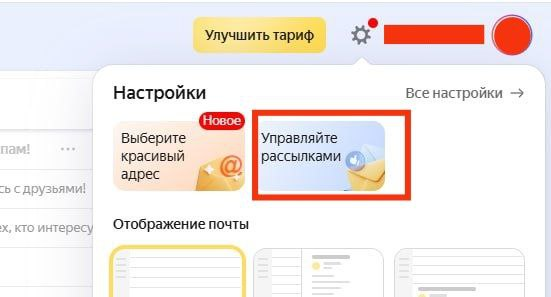
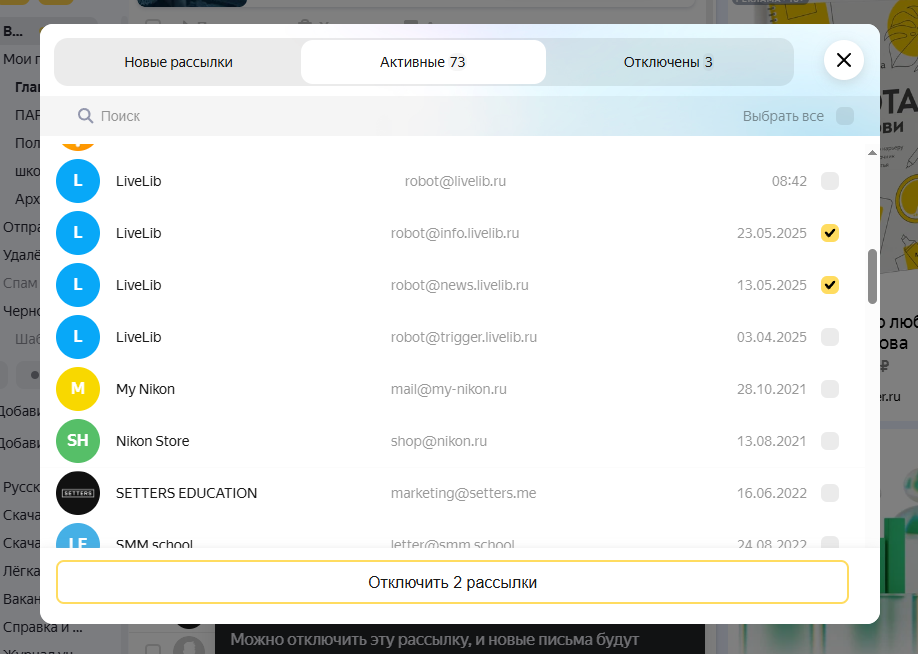
В открывшемся окне увидите все рассылки, которые приходят на почтовый адрес. Поставьте галочки напротив навязчивых рассылок и нажмите кнопку «Отключить рассылки» внизу окна.
Как отписаться от рассылки на почту в Mail.ru
Оказаться от рассылок на почту mail.ru можно несколькими способами: через фильтр, кнопку или с помощью блокировки.
Отписаться в Mail.ru через фильтр
Выберите ненужное письмо в почте и откройте его. Затем зайдите в настройки фильтра. Сделать это можно двумя способами:
- Первый способ. В правом верхнем углу найти три точки (при наведении на них курсора, появится надпись «Еще»). Кликните мышкой и в открывшемся окне выберите строку «Создать фильтр».
- Второй способ. Используйте горячие клавиши Shift+L
Быстрее открыть настройки получается с горячими клавишами.
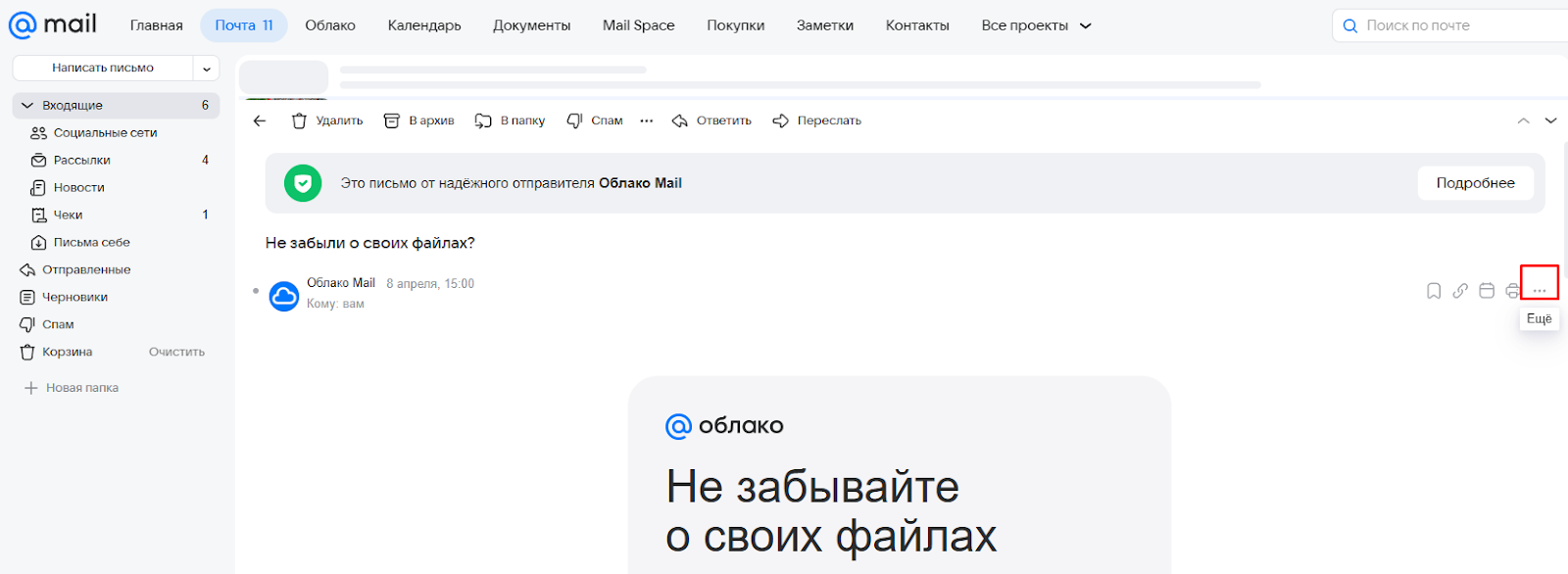
Теперь можно создать фильтр для отправителя рассылки. В окне «Создание фильтра» найдите строчку после слова «Тогда». Выберите опцию «удалить навсегда».
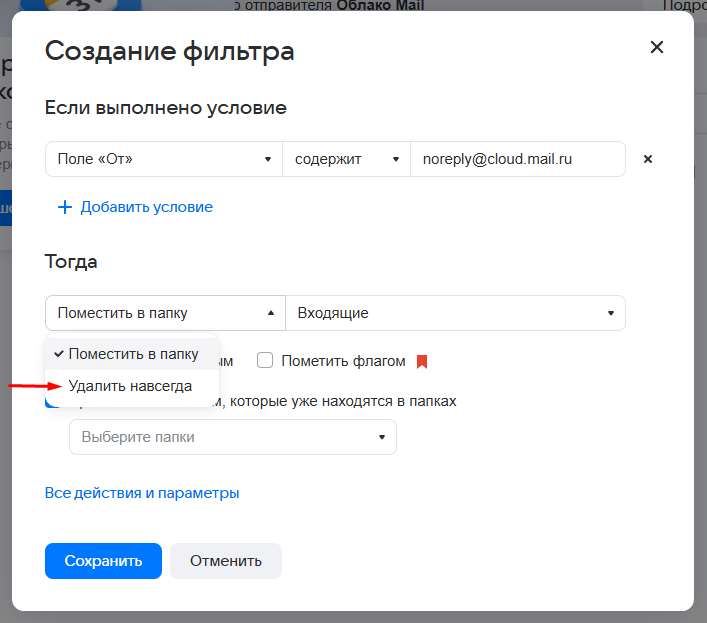
Обратите внимание: по умолчанию в настройке фильтра стоит галочка напротив «Применить к письмам, которые уже находятся в папках». Можно выбрать папки, из которых хотите удалить уже полученные письма или снять галочку, если не хотите очищать почту.
После корректировки настроек нажмите «сохранить». Теперь письма с указанного почтового ящика будут удаляться.
Кнопка «отказаться от рассылки»
В отличие от электронных ящиков гугла и яндекса в Mail.ru ссылка отказа от рассылки расположена в нижнем правом углу. При этом интерфейс сделан так, что пользователь всегда видит панель с возможностью запретить нежелательные сообщения в почте.
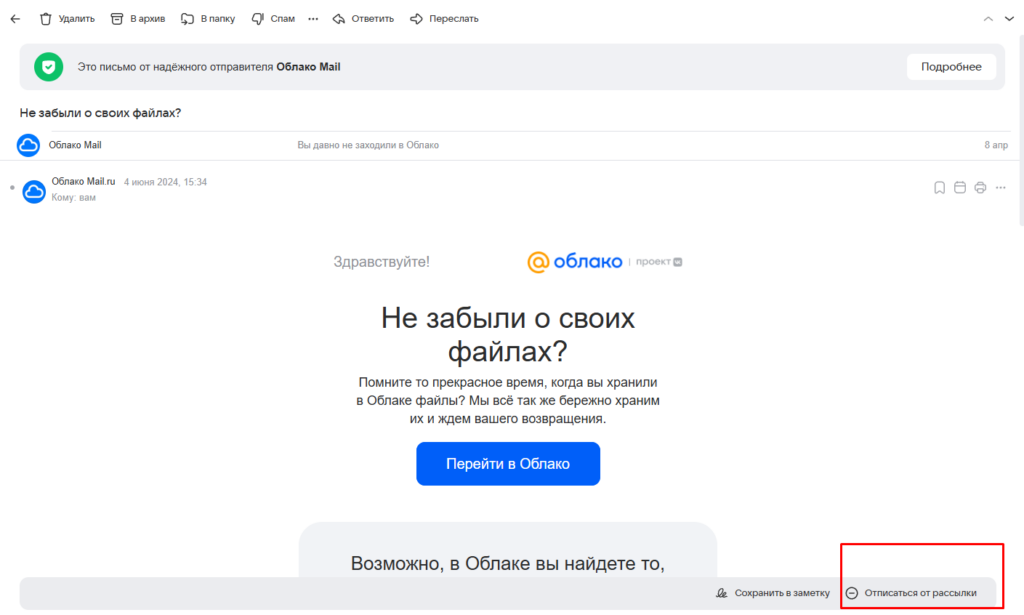
Нажмите на кнопку «Отказаться от рассылки» и выберите один из предложенных вариантов.
Блокировка нескольких рассылок
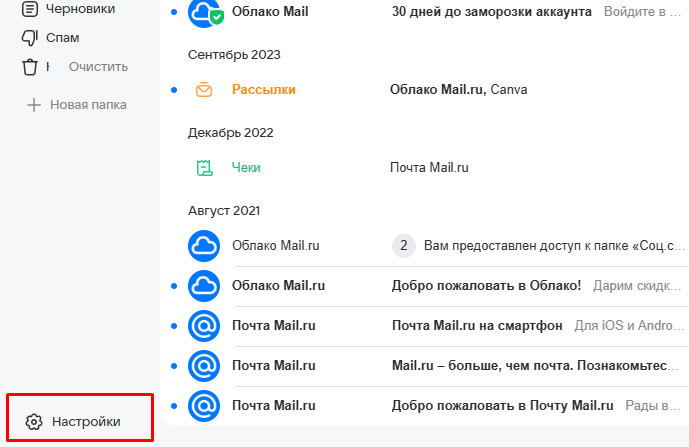
Вы можете отказаться сразу от нескольких рассылок на почту. Для этого найдите в левом нижнем углу экрана значок шестеренки. После клика в открывшемся окне выберите строчку «Отписаться от рассылок». Появятся все рассылки на одной странице. Напротив каждого адреса будет кнопка «Отписаться».
Как удалить рассылки в iCloud
Откройте приложение «Почта» на Mac. Выберите полученное сообщение из списка рассылки. Баннер под заголовком сообщения укажет, что письмо получено от списка рассылки.

Нажмите «Отказаться», затем кликните «Ok» в появившемся предупреждении. Баннер исчезает из письма, поскольку приложение «Почта» отписывает вас от этого списка рассылки.
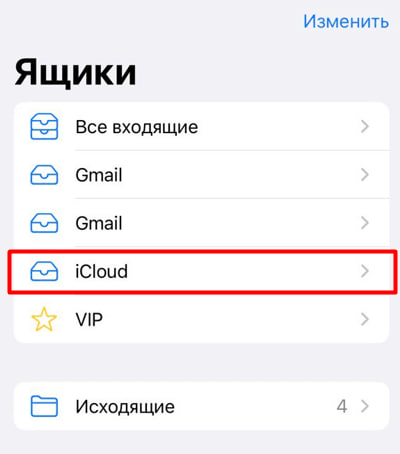
С айфона можно отказаться от рассылки в приложении. Зайдите в «Почту», выберите ICloud.
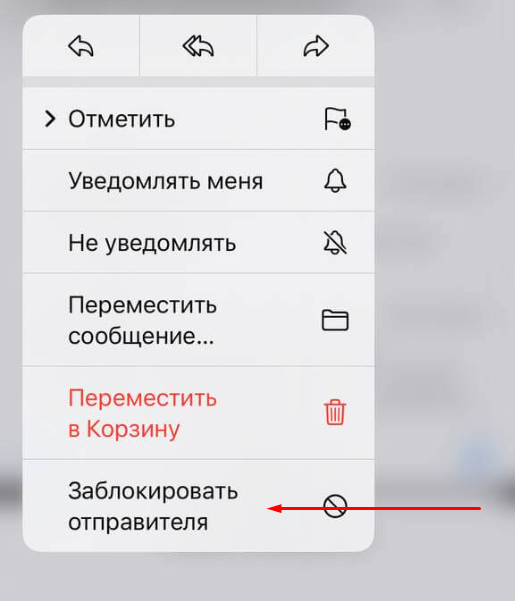
В папке с входящими сообщениями зажмите пальцем письмо рассылки, от которой планируете отписаться. Откроется окно с вариантами действий. Выберите «Заблокировать отправителя».
Дополнительные методы борьбы со спамом
Чтобы сократить количество спама на почте, не забывайте о простых правилах:
- не светите свой почтовый адрес на сомнительных сайтах и форумах;
- заведите отдельный от основного почтовый ящик для получения разовых услуг и заполнения различных форм и анкет в интернете;
- отправляйте письма в папку «Спам», если не давали согласие на их получение.
Если ничего не помогает, попробуйте написать сообщение в поддержку вашего почтового сервиса.
Сторонние сервисы для борьбы со спамом на почте
Существуют также дополнительные сервисы, которые помогают отключить рассылки на почте. Например, с помощью Unroll.Me и Cleanfox пользователь может быстро запретить сразу нескольким отправителям посылать электронную почту и очистить ящик от накопившегося спама. По сути, они дублируют функции фильтров в почтовых ящиках, но могут оказаться более удобными в использовании.
Вот краткая инструкция, как с помощью стороннего сервиса управлять почтовыми подписками в майл, гугл, яндекс и другом электронном ящике:
- Открываем сервис.
- Создаем аккаунт, используя основную электронную почту.
- Получаем полный список отправителей.
- Нажимаем на кнопку Unsubscribe напротив всех ненужных рассылок.
При выборе стороннего сервиса внимательно изучите условия использования, политику конфиденциальности, отзывы. Недобросовестные сервисы могут сливать данные пользователей.
Быстро и просто отказаться от рассылок можно с помощью кнопки «Отписаться» в самом письме и встроенных фильтров почтового сервиса. Важно помнить: от легитимных отправителей спокойно отписывайтесь через их ссылки, подозрительный спам блокируйте через настройки почты или помечайте как «Спам». Если давно не заходили в ящик или хотите не только отказаться от получения новых писем, но и удалить старые, используйте фильтры.